
解説動画見ながら勉強出来ると効率が上がると思うんですよ。
どうも、僕です。
最近ExcelやWord、スプレッドシート、youtube用の動画やサムネイル作成などの勉強をしています。
youtubeで多数の解説動画がある事を知り、見ながら行う事が多いです。
動画を流しつつ作業をすると画面上がちょっと窮屈で、
「サブモニターが欲しいぞ!」と感じ始めました。
(特にpremiere pro使用時に強く感じる)
持ち合わせのモニターもあったのですが、スペースの事を考えると、既にあるTVをサブモニター化するのが予算的にも場所的にもベストだと思い、実際に試してみました。
もし同じようなお悩みや環境の方は、ケーブル代1,000円程度で構築出来てしまうので試してみてはいかがでしょう?
結論から言うと、かなり満足感が高いのでお勧めします。
この記事が参考になる人
・サブモニターが欲しいけどスペース的に諦めていた人
・モニターの近くにTVがある人
・出来るだけ安くサブモニターが欲しい人
・条件は揃っているけど接続や設定方法が分からない人
こんな方に参考になるかと思います。
現在の状況

現在のモニター周りはこんな感じです。
メインモニターはacerの「ET322QKAbmiipx」という31.5インチのモニターを使っています。
普通の作業だと特に不自由はないのですが、premiere proで動画編集しつつ、解説動画を見ると少し窮屈。
そこで今回は2パターンを考えてみました。


ちなみに私が購入したモニターは取り扱いが終了しているので、近い物となるとコレなのでは?
約5万円なので、かなりの覚悟が必要となります…!
パターン1 サブモニターの追加

現状のモニターとTVの位置関係はこんな感じ。
このパターンでは手持ちの19インチのモニターを間に挟んでみようという作戦。

仮設置するとこんな感じ。
形式的にトリプルモニターとなるので圧迫感は結構感じる。
メインとサブの高さが合っていないのも少し気になるところ。
これはモニターアームを使用すれば解決出来るが、予算を圧迫してしまうので、今回は我慢ですね。
このパターンで必要となるアイテムは、
・サブモニター(手持ち品)
・モニターケーブル(約1,000円)
・電源ケーブル(110円)
【予算が許せば】
・モニターアーム(約3,000円~5,000円)
最安構成ならば約1,100円程度で済む。
マイナス面を挙げるのならば、
・トリプルモニターの圧迫感
・モニター同士の高さの不一致
・TVが見にくくなる
この辺りだろうか?
パターン2 TVをサブモニター化する
このパターンでは先ほどの初期状態をそのまま利用する感じ。

TVを少しだけモニターに寄せて並べるとこんな感じ。
やっぱり高さが合わないのは仕方がない事かなー?
ちなみにTVのサイズは絶滅危惧種の22インチ。
現品限りの在庫処分で安かったのを購入しました。
モニターアーム欲しいなぁ…
VESAマウントは100mmピッチだったので、普通のモニターアームが使えますね。
このパターンで必要なアイテムは、
・TV(手持ち品)
・モニターケーブル(約1,000円)
【予算が許せば】
・モニターアーム(約3,000円~5,000円)
最安構成なら約1,000円で済んでしまう。
・TVとモニターの段差
これが唯一の不満点ではありますが、
後々モニターアームを買えば解決するので、
今回はこのパターン2で行こう。
圧迫感も少ないし、見た目もいいですからね。
ケーブル購入
ケーブルは環境にもよりますが、今回はDVI→HDMIのケーブルを買いました。
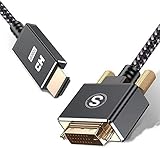
長さは2mで価格は999円です。
ちなみに何故このケーブルにしたかと言いますと、

ピンボケ申し訳ないのですが、
グラボの出力がDVIで、TV側がHDMIだからこのケーブルを選択しました。
同じ事をしようとお考えの方は、PC側の出力端子と、モニター側の入力端子を確認して購入しましょう。
また今回のケーブルは双方向なので問題ないのですが、
ケーブルによっては一方向のみしか通信出来ない物もあるので注意が必要です。


PCとTVを接続します
届いたケーブルを使ってPCとTVを接続します。
特に難しい事は無いのですが、私のTVはHDMI入力数が足りないので、HDMIセレクターを使用します。


今回は元々使用していた物を流用します。
fire TVが接続されていましたが、初代で動作も重たいから今回外しちゃいます。
3系統の物を用意すれば使えますが、そんなお金があったら最新世代のfire TVの資金に回します。
PCの設定方法
TVをPCに接続すると自動的にモニターとして認識されました。

次にPCの設定を変更してどのように表示をさせるか設定します。
画面の何もない部分で右クリック→ディスプレイ設定で開くのが下の画面

1番がメインのディスプレイ
2番がTVです。
このままだと配置に対して左右が逆になっているので、どちらかの画面をドラッグして動かします。

正しい位置に合わせて、適用のボタンを押せば設定完了です。
あとはマルチディスプレイの設定を一応確認します。
上記の設定画面から下にスクロールすると「マルチディスプレイ」という項目があります。


マルチディスプレイの項目を開くと4つの選択肢があります。
初期設定だと「表示画面を拡張する」になっていると思います。
基本はこの設定のままで良いと思います。
「表示画面の複製をする」を選択すると、サイズの小さいモニター(今回はTV)の画面サイズが適用されてしまい、メインモニターの表示が滅茶苦茶になります。
なので基本は設定を弄らないで良いと思います。
好みによっては違いがあるかも知れないので一応書いときました。
設定自体はこれで終了。
簡単ですね。
TVとモニターの画質の違い
今回この方式をとる事で気になったのが「画質」
TVとPCモニターでは画質に違いが出るのでは?と若干不安でした。


左がTVで、右がPCモニター
殆ど気になる部分はありませんでした。
「TVの方が若干画面がくっきりしてるかな?」って感じはしますが、気になりませんね。
実際の使い心地
では実際に作業をしてみて、どんな感じか確認しましょう。
結論から言いますと、
求めていた環境はコレだ!
って感じでした。

TVにはyoutubeの動画を流しつつ、Excelの勉強。
多少視点の移動は発生しますが、見易くて良いですね。

こちらはpremiere proの解説動画を見ながら、編集作業をしてる時のものです。
作業しながら分からない部分をすぐに動画で確認出来るので、とても良いです!
まさに求めていたのはこの環境。
ちなみにこの時見ていた動画はこちら
かふたろうさんの動画でpremiere proの勉強をさせて頂いております。
説明が的確で解りやすいし、静かなトーンで聞き取りやすいのでおススメです。
おわりに
今回は「サブモニターにTVを使う。接続や設定、PCモニターとの違いを解説」というお話で書いてみました。
今回はTVをサブモニターとして使ってみましたが、特に問題は無かったですね。
私はケーブルを新たに購入したので出費がありましたが、手持ちがあれば出費0なので、
今の環境に満足がいかなくて、近くにTVがある人にはおススメしたいです。
わざわざモニターを準備するとなると、ハードルが上がってしまうので、出費が少なくなるこのパターンは結構いいかも。
設定もそれほど難しくないので、PC初心者さんでも簡単です!
画面が広がると色々便利な事も多いので、試してみてはいかがでしょう?
ダメなら戻せば良いだけですしね。
それでは!


コメント